iPhoneの写真アプリで写真を「コピー」して、Mac上で⌘Vを押す。それだけで、写真がMacに貼り付きます。ケーブルも、写真の同期も、AirDropの相手選びも要りません。Appleの「ユニバーサルクリップボード」という機能で、対応デバイスなら追加のアプリなしで今日から使えます。設定の確認方法と、その仕組み、そして最後にちょっとした応用(コピーした写真をMacのフォルダへ自動保存するスクリプト)まで紹介します。
何ができるのか — コピーとペーストが、デバイスをまたぐ
ユニバーサルクリップボードは、同じApple Accountのデバイス同士でクリップボードが共有される機能です。片方でコピーしたものが、もう片方でそのままペーストできます。方向はどちらからでも構いません。
たとえば、iPhoneで撮ったスクリーンショットをコピーして、Macで作成中の資料に⌘Vで貼る。逆に、Macでじっくり打った長めの文章をコピーして、iPhoneのLINEの入力欄にペーストして送る。「スマホのフリック入力で長文はつらい」「写真1枚のためにAirDropを開くのは大げさ」——そのすき間にちょうどはまる、とっても便利な機能です。
使うための条件と設定
必要な条件は4つです。①iPhoneとMacが同じApple Accountにサインインしていること ②両方でBluetoothがオン ③両方でWi-Fiがオン ④両方でHandoff(ハンドオフ)がオン。加えて、デバイス同士が近くにあること(目安として10m以内)が必要です(Apple公式ヘルプ)。
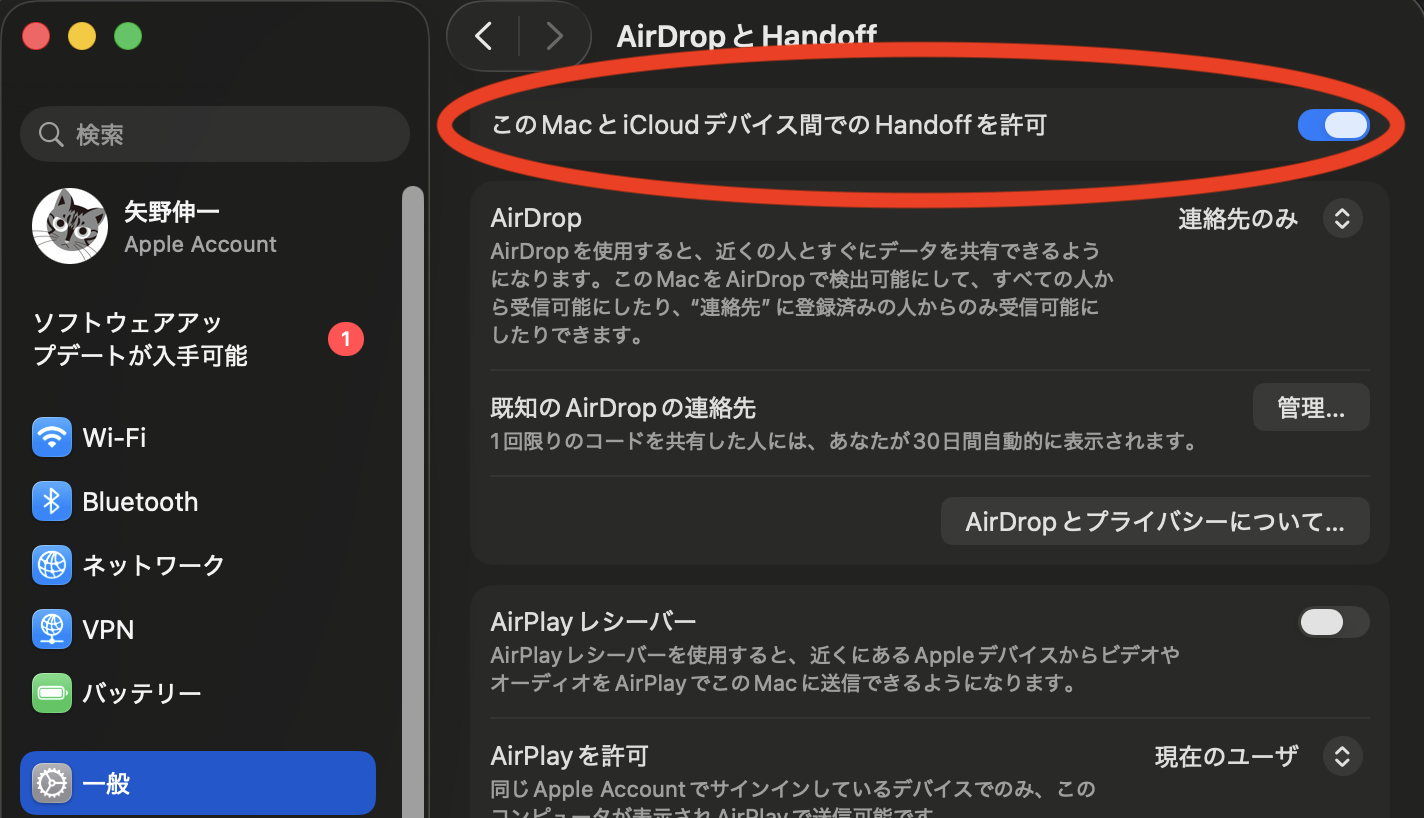
Handoffの設定場所はここです。Macは「システム設定 → 一般 → AirDropとHandoff」で「このMacとiCloudデバイス間でのHandoffを許可」をオンに。
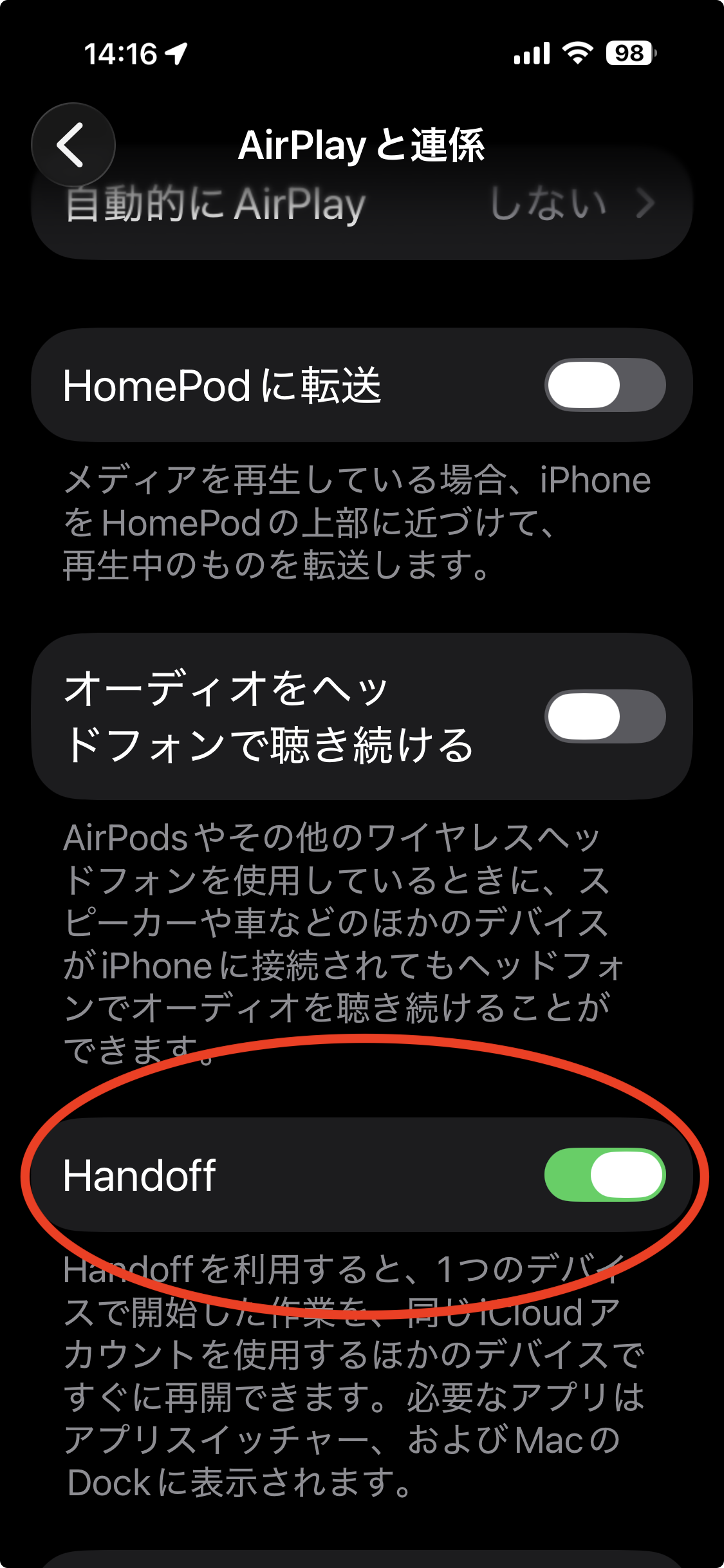
iPhoneは「設定 → 一般 → AirPlayと連係」で「Handoff」をオンにします。
ちなみに、この記事に載せたiPhoneのスクショも、この方法でMacに持ってきました。iPhoneでスクショを撮る→プレビューを閉じるときに「コピーして削除」を選ぶ(写真アプリには一度も保存されない)→Macでペーストして記事に埋め込む、という流れです。書きながら使ってみると、AirDropを開くよりワンテンポ速く、iPhone側にスクショが溜まらないのも地味にうれしいところです。
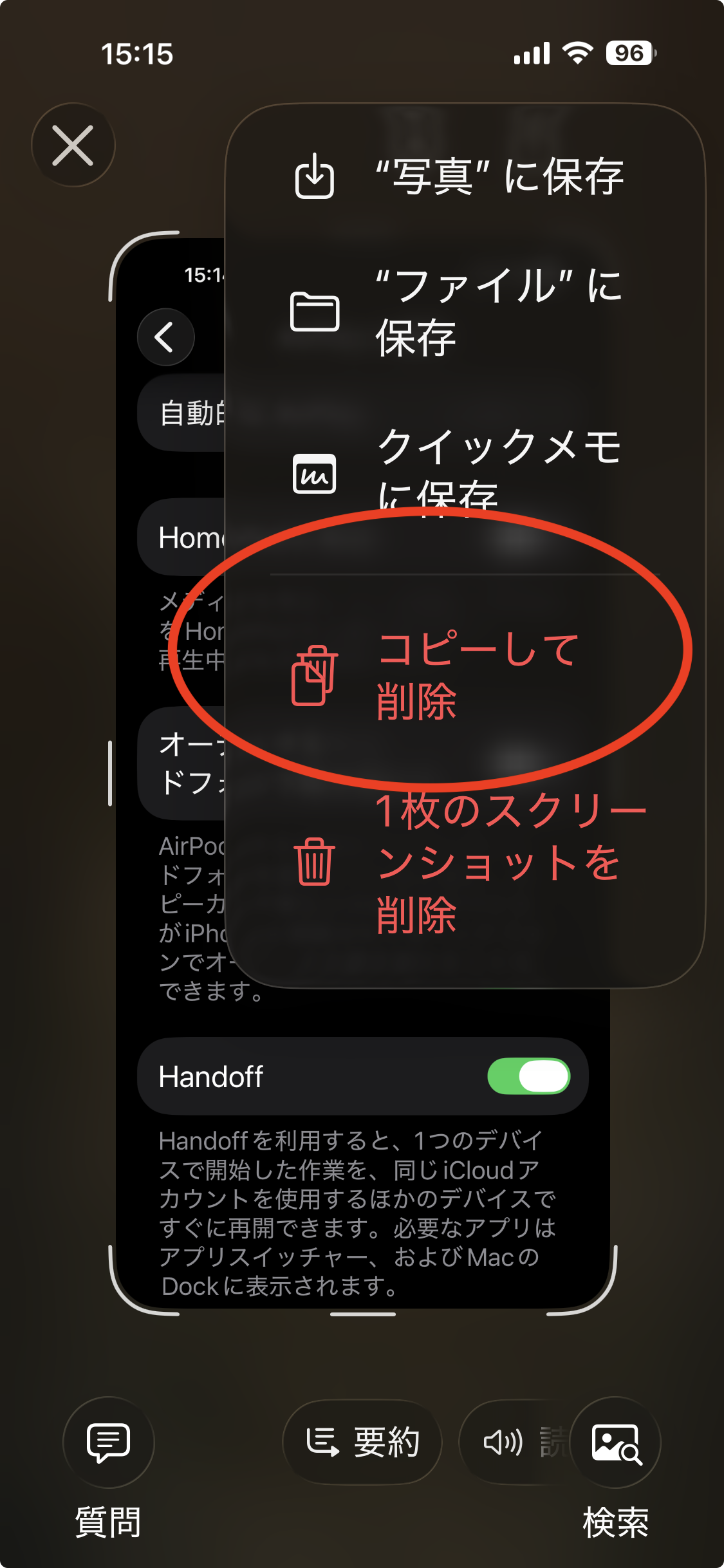
多くの環境では最初からオンになっています。「使えるはずなのに動かない」ときは、この4条件のどれかが欠けていることがほとんどです。BluetoothとWi-Fiを一度オフ→オンし直すと直ることもあります。
仕組み — なぜ何も送っていないのに届くのか
裏で動いているのは、Appleの「連係(Continuity)」と呼ばれる仕組みの一部です。デバイス同士はBluetoothでお互いが近くにいることを検知し、コピーが発生すると、その内容をデバイス間で直接やり取りします。iCloudはデバイスが「同じ持ち主のもの」であることの確認に使われ、コピーした中身がクラウドに保存されるわけではありません。だからWi-Fiとの接続だけでなく「近くにいること」が条件になるわけです。
コピーできる種別として公式に挙げられているのはテキストと画像です(公式ヘルプ)。動画は公式には記載がなく、短いものなら渡ることもありますが、サイズや環境によっては失敗します。また、コピーした内容が相手側で有効なのは短時間だけです。コピーしたら、早めにペーストする——これが基本の使い方になります。裏を返せば「クリップボードの中身が長く残らない・クラウドに置かれない」設計は、パスワードや個人情報が入り得るクリップボードの性質を考えると、安心材料でもあります。
応用 — コピーした写真を、Macのフォルダへ自動保存する
ここからは少し遊びです。iPhoneで写真をコピーするとMacのクリップボードにも入る——なら、Mac側でクリップボードを見張っていて、画像が入ってきたら自動でフォルダに保存すれば、「コピーするだけで写真がMacに取り込まれる」ようになるはずです。約80行のPythonスクリプトで作ってみました。
やっていることは単純です。クリップボードには変更のたびに増える「世代番号(changeCount)」があるので、1秒ごとにそれを確認し、変わっていたら中身の種別を調べ、画像なら日付フォルダにタイムスタンプ名で書き出します。
スクリプト全文はこちらで公開しています。
動かすと、iPhoneで写真をコピーするだけで、数秒後にはMacの「ピクチャ/ClipDrop/日付/」フォルダに写真が現れます。
動作デモです(再生してみてください。23秒・音声なし)。
常駐させたい場合は、Automatorで「アプリケーション」を作って「シェルスクリプトを実行」にこのスクリプトの起動コマンドを書けば、ダブルクリックで起動する.appになり、ログイン項目に入れれば自動起動します。
ひとつ、書いておきたいことがあります。実は同じことをブラウザのページで作ろうとすると、できません。ブラウザの中のコードは、クリップボードを黙って監視できない設計になっているからです(読むにはボタンを押すなどのユーザー操作が要ります)。一方、いま作ったようなローカルのスクリプトは監視できる。クリップボードにはパスワードも入り得るので、OSはこういう信頼の線引きをしています。だからこそ、この種のツールは「コードが読める形」のものを、自分で納得して動かすのが安心です。中身の見えない「クリップボード便利アプリ」に安易に権限を渡さない。地味ですが大事なことなので、忘れないようにしたいところです。
まとめ
ユニバーサルクリップボードは、同じApple Accountのデバイス間で「コピーとペースト」がそのままつながる機能です。条件は、同じアカウント・Bluetooth・Wi-Fi・Handoffの4つと、近くにあること。中身はデバイス間で直接やり取りされ、クラウドには残りません。
派手さはありませんが、「iPhoneの写真を1枚だけMacに持っていく」「Macで打った文章をiPhoneから送る」という毎日の小さな往復が、コピーとペーストだけで済むようになります。まずは設定を確認して、⌘Cと⌘Vを一往復させてみてください。